
할로매쓰 사용 설명서처음 쓰시는 선생님께
메인 / 사용 설명서
할로매쓰 사용 설명서
수업 세션을 여는 방법부터 게임별 규칙과 화면까지 정리했어요. 화면으로 보셔도 되고, 인쇄해서 곁에 두고 쓰셔도 돼요.
세 가지 사용 방법
게임마다 수업 세션 시작 페이지에 쓸 수 있는 방법이 나란히 있어요.
수업 세션
선생님이 세션을 열면 QR이 떠요. 학생은 각자 기기로 QR을 찍고 닉네임만 넣고 들어와요.
- 이번 수업만의 순위표
- 결과를 엑셀 파일로 저장
- 끝나면 기록 삭제
여섯 게임 모두
함께 풀기
선생님 화면 하나로 반 전체가 함께 풀어요. 이름·순위·시간 제한이 없어요.
- 학생 기기가 없어도 됨
- 한 단계씩 넘기며 설명
직각 레이싱 · 제빵냥 · 기회는 세 번
혼자 플레이
닉네임만 넣고 바로 해 봐요. 수업 전에 선생님이 미리 해 보기 좋아요.
- QR·세션 코드 없음
- 명예의 전당(순위표)에 기록
여섯 게임 모두 (직각 레이싱은 기록 저장 없음)
게임별 설명서
규칙, 화면, 진행 창에서 보이는 것, 정답(선생님만 보세요)까지 게임마다 정리했어요.
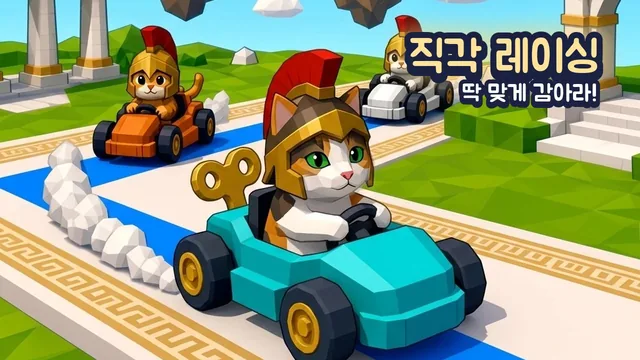
직각 레이싱: 딱 맞게 감아라!
두 변을 보고 모르는 한 변의 길이만큼 태엽을 감아 달려요.
설명서 보기
제빵냥의 거대빵 타이쿤
1 : k로 커진 빵에 재료가 몇 개 필요한지 세고 계산해요.
설명서 보기
보석 타이쿤
공장에서 원석을 여러 가지 사각형 보석으로 바꿔 팔아요.
설명서 보기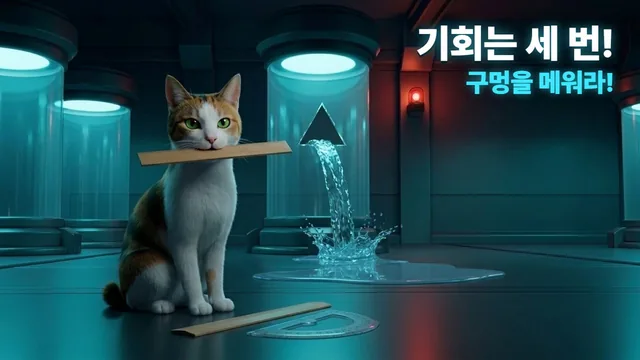
기회는 세 번! 구멍을 메워라!
구멍을 딱 세 번만 재고 똑같은 삼각형 조각을 만들어 끼워요.
설명서 보기
팥빙수 똑같이 나눠주기 작전!
세 친구에게서 똑같은 거리인 곳에 팥빙수를 놓아요.
설명서 보기
팥빙수 똑같이 나눠주기 작전 2탄!
삼각형과 중점, 직각자로 외심을 정확하게 찾아요.
설명서 보기수업 전에 준비할 것
- 선생님 컴퓨터와 큰 화면: 수업 세션을 열면 진행 창과 QR 창이 함께 열려요. QR 창은 칠판 화면(프로젝터·TV)에 띄우고, 진행 창은 선생님 컴퓨터에 두세요.
- 팝업 허용: 「세션 시작」을 누르면 새 창이 두 개 열려요. 브라우저가 팝업을 막으면 주소창에서 이 사이트의 팝업을 허용해 주세요.
- 학생 기기: 폰·태블릿·노트북 모두 돼요. 카메라로 QR을 찍거나, 진행 창의 입장 링크를 채팅으로 보내도 돼요. 학생은 가입·로그인이 필요 없어요.
- 화면 방향: 게임마다 달라요.
게임 학생 기기 화면 직각 레이싱 · 제빵냥 · 보석 타이쿤 · 기회는 세 번 가로 화면(세로로 들면 돌려 달라는 안내가 떠요) 팥빙수 1탄 방향 상관없음 팥빙수 2탄 폰은 세로 화면(폰을 가로로 들면 세로로 돌려 달라는 안내), 태블릿·노트북은 상관없음 - 인터넷: 실시간 연결(Firebase, www.gstatic.com), QR 그림(api.qrserver.com), 글꼴(fonts.googleapis.com, cdn.jsdelivr.net)을 인터넷에서 불러와요. 학교망에서 이 주소들이 막혀 있으면 잘 안 될 수 있어요.
- 미리 해 보기: 시작 페이지의 「혼자 플레이하기」로 선생님이 먼저 한 판 해 보시면 학생들에게 안내하기 쉬워요.
수업 세션 여는 법
팥빙수 1·2탄, 보석 타이쿤, 제빵냥, 기회는 세 번은 모두 같은 방법으로 열어요. 직각 레이싱은 진행 창이 게임 화면이라 방법이 조금 달라요(직각 레이싱 설명서).
-
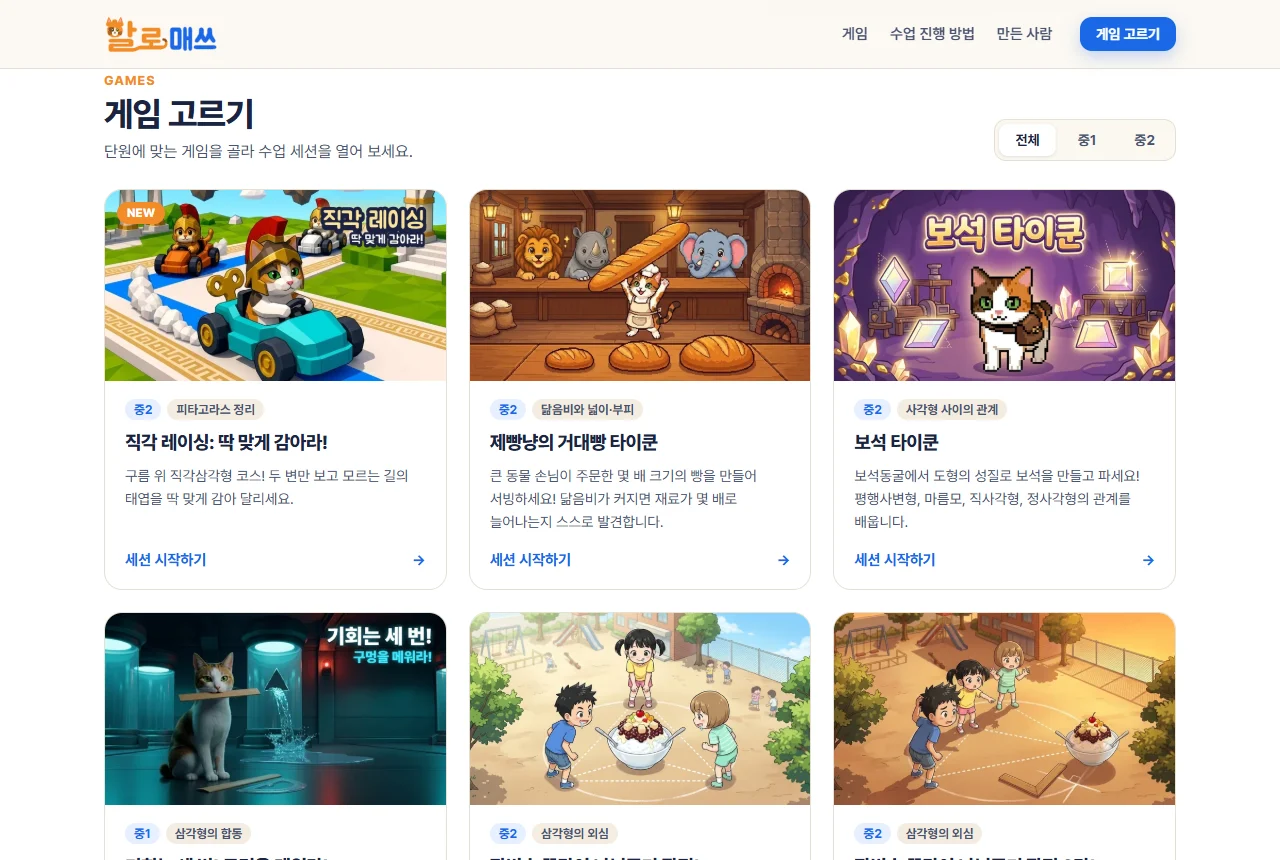
게임 고르기
첫 화면 「게임 고르기」에서 게임 카드를 누르면 그 게임의 수업 세션 시작 페이지로 가요. 학년(중1·중2)으로 걸러 볼 수 있어요.
-
「세션 시작」 누르기
「수업 세션 시작」 칸의 「세션 시작」을 누르면 선생님 로그인 없이 바로 세션이 만들어지고, 진행 창과 작은 QR 창이 열려요. 세션 코드는 영문·숫자 5글자예요.
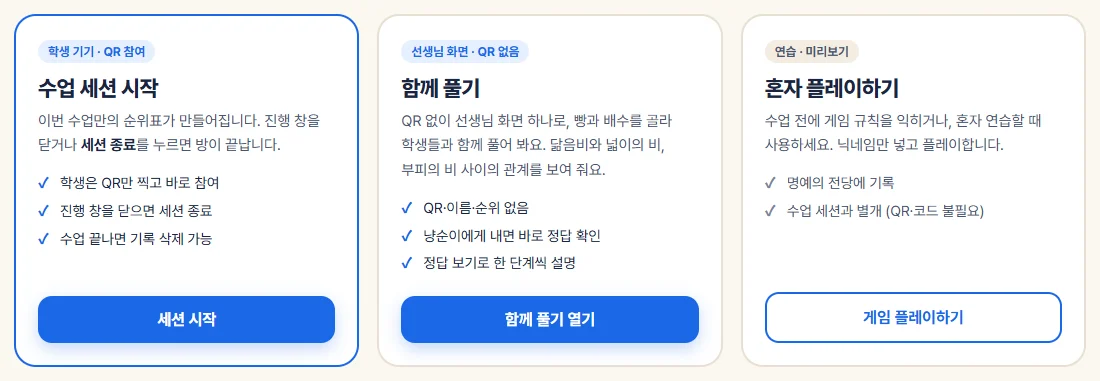
수업 세션 시작 페이지(제빵냥의 거대빵 타이쿤). 게임에 따라 함께 풀기 칸이 없는 것도 있어요. 팝업이 막혀 있으면 지금 탭이 진행 창으로 바뀌고 QR 창은 열리지 않아요. 이때는 진행 창의 QR을 쓰거나 「작은 창으로 띄우기」를 누르세요.
-
QR 띄우기
작은 QR 창을 칠판 화면에 띄워요. 진행 창에서도 QR, 「작은 창으로 띄우기」, 크롬·엣지에서는 「미니 창 (크롬 · 항상 위)」을 쓸 수 있어요. 입장 링크는 「복사」를 눌러 채팅으로 보낼 수 있어요.
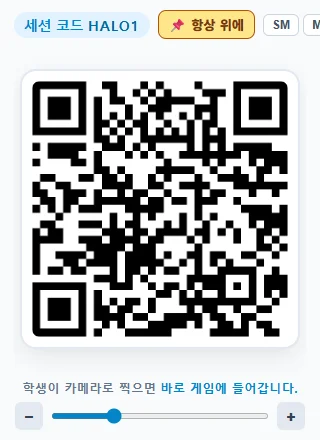
작은 QR 창(예시 코드). QR 창만 닫아도 방은 그대로예요. -
학생 입장
학생은 QR을 찍고 닉네임(12자까지)을 넣은 뒤 시작해요. 게임을 시작하는 순간 진행 창 순위 표에 「플레이 중」으로 나타나요.
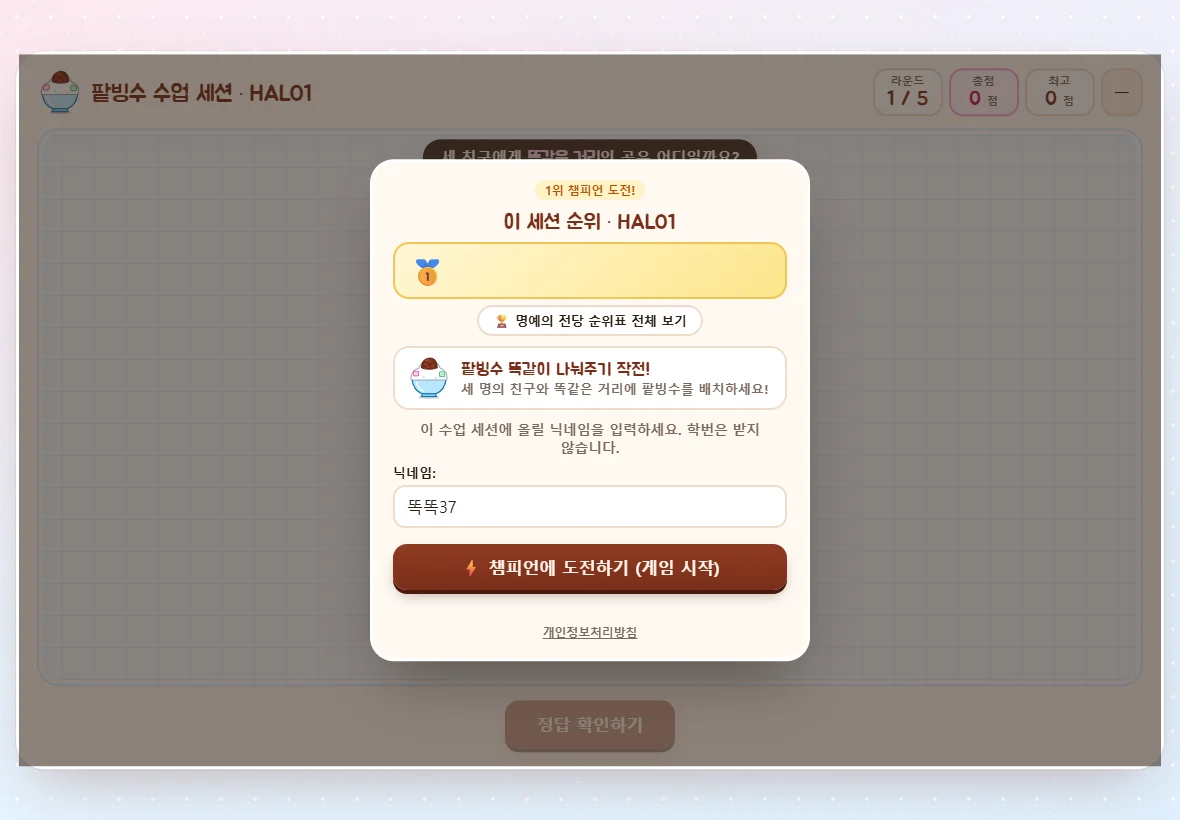
학생 입장 화면(팥빙수 1탄) -
진행 창에서 순위 보기
순위 표는 3초마다 저절로 바뀌어요. 1~3위에는 메달이, 아직 게임 중인 학생에게는 「플레이 중」이 붙어요. 순위 칸은 게임마다 달라요(게임별 설명서 참고). 「나도 플레이」를 누르면 선생님도 새 탭에서 같은 세션으로 할 수 있어요.
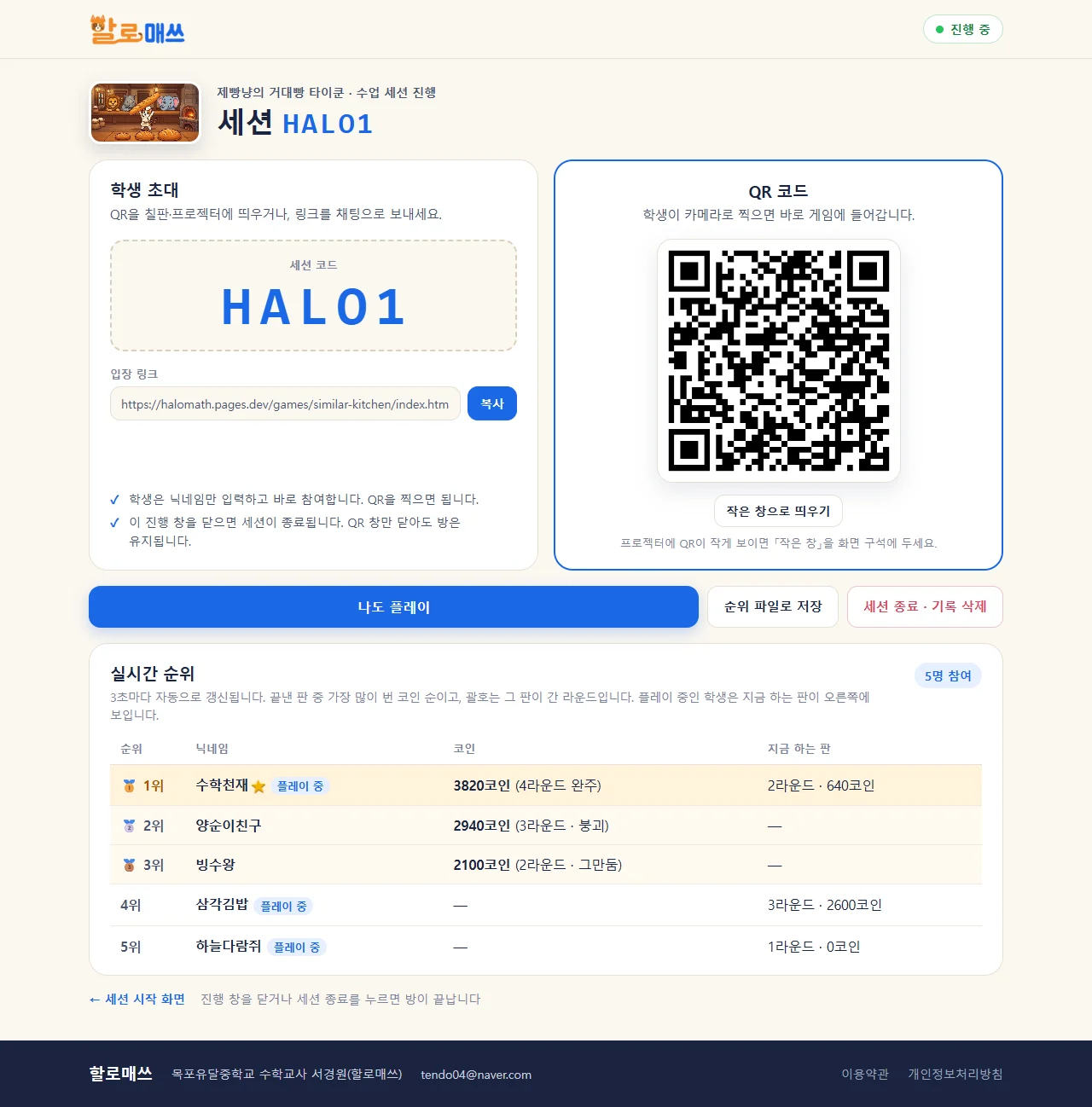
진행 창(제빵냥, 예시 자료): 학생 초대 · QR 코드 · 단추 · 실시간 순위
세션 끝내기와 기록
-
「순위 파일로 저장」
진행 창에서 누르면 순위를 엑셀 파일(「게임이름_수업결과_날짜_시각.xlsx」)로 이 컴퓨터에 저장해요. 파일 안에 날짜·세션 코드·참여 인원과 학생별 기록이 들어 있어요.
-
「세션 종료 · 기록 삭제」
「세션을 종료하고 서버 기록을 지울까요?」, 학생이 있었다면 「순위를 파일로 저장할까요?」를 차례로 물은 뒤 서버에서 이번 세션 기록을 지우고 진행 창을 닫아요.
- 방이 닫혀서 학생들이 더 이상 기록을 올리지 못해요. 하지만 서버 기록은 바로 지워지지 않고, 운영자가 지난 방을 정리할 때 지워져요. 파일 저장도 묻지 않아요.
- 기록을 바로 지우려면 「세션 종료 · 기록 삭제」를 눌러 주세요.
- 진행 창 아래 「← 세션 시작 화면」을 눌러 페이지를 떠나도 세션이 닫혀요.
- 새로고침(F5)이나 QR 창을 닫는 것은 괜찮아요.
반이 바뀔 때
다음 반 수업 전에 진행 창에서 「순위 파일로 저장」 → 「세션 종료 · 기록 삭제」로 끝내고 새로 시작하세요. 이전 세션이 남아 있는 채로 「세션 시작」을 누르면 「진행 중인 세션 … 그 창을 다시 열까요?」를 물어요(취소를 누르면 이전 세션을 끝내고 새로 시작해요).
저장되는 정보
학생에게는 닉네임만 받아요. 학번·실명·연락처는 받지 않아요. 수업 세션 방에는 닉네임과 점수(게임에 따라 걸린 시간·오차 같은 진행 상황)가 저장되고, 방은 만든 뒤 24시간 동안만 학생이 볼 수 있어요. 자세한 내용은 개인정보처리방침을 봐 주세요.
자주 묻는 질문
- 두 학생이 같은 닉네임을 넣었어요
- 수업 세션에서는 같은 닉네임이 한 줄로 합쳐져 더 좋은 기록 하나만 남아요(따로 경고는 없어요). 들어오기 전에 서로 다른 닉네임을 쓰게 안내해 주세요. 직각 레이싱은 같은 닉네임이면 「다른 친구가 쓰는 닉네임이에요」라며 막아요.
- 닉네임 칸에 「별빛37」 같은 이름이 미리 들어 있어요
- 처음 들어오는 기기에는 무작위 닉네임이 미리 채워져요. 누구인지 알아볼 수 있는 닉네임으로 바꾸게 해 주세요.
- 학생이 중간에 나갔다가 다시 들어왔어요
- 같은 기기에서 다시 들어오면 닉네임이 미리 채워지고, 게임은 처음부터 새로 해요(이어 하기는 없어요). 이미 끝낸 판의 최고 기록은 그대로 남아요.
- 한 학생이 여러 번 해도 되나요?
- 돼요. 세션에는 닉네임마다 가장 좋은 기록 하나만 남고, 점수가 내려가지 않아요.
- 세션이 끝난 뒤에 들어온 학생은요?
- 게임은 열리지만 기록이 세션에 올라가지 않아요(「이 세션은 끝났습니다」).
- 몇 명까지 들어올 수 있나요?
- 따로 정해 둔 인원 제한은 없어요.
- 진행 창을 실수로 닫았어요
- 진행 창을 닫으면 방이 닫혀서 그 세션은 더 쓸 수 없어요. 새 세션을 열어 주세요. (직각 레이싱은 진행 창을 닫아도 수업이 이어지고, 시작 페이지의 「진행 창 다시 열기」로 돌아갈 수 있어요.)
이 설명서는 2026년 10월 게임 기준이에요. 게임이 바뀌면 화면이 조금 다를 수 있어요. 고칠 점이나 궁금한 점은 tendo04@naver.com으로 알려 주세요.