
할로매쓰 사용 설명서직각 레이싱: 딱 맞게 감아라!
직각 레이싱: 딱 맞게 감아라!
코스가 곧 직각삼각형이에요. 지도에 나온 두 변을 보고 모르는 한 변이 몇 칸인지 구해서, 그만큼 내 차의 태엽을 감고 달려요.

이 게임으로 배우는 것
직각삼각형의 두 변의 길이를 알면 다른 한 변의 길이도 알 수 있다는 것을 알게 하고, 그 방법을 궁금하게 하거나 익히게 하려고 만든 게임이에요.
코스는 가로 길 → 세로 길 → 빗변을 한 바퀴 도는 직각삼각형이고, 태엽 한 바퀴가 길 한 칸이에요. 덜 감으면 도착 앞에서 멈추고, 더 감으면 도착선을 지나 낭떠러지로 떨어져요. 세 변의 길이는 모두 자연수(피타고라스 수)라서 √ 계산은 나오지 않아요.
학생이 하는 일
-
내 태엽차 꾸미기
「모양」(대리석 레이서·청동 트럭·냥이 카트), 「고양이 운전수 털색」, 「색상」을 고르고 「다 골랐어요 ▶」를 눌러요. 처음엔 저절로 무작위로 골라져 있고, 「🎲 랜덤 뽑기」로 다시 뽑을 수 있어요.
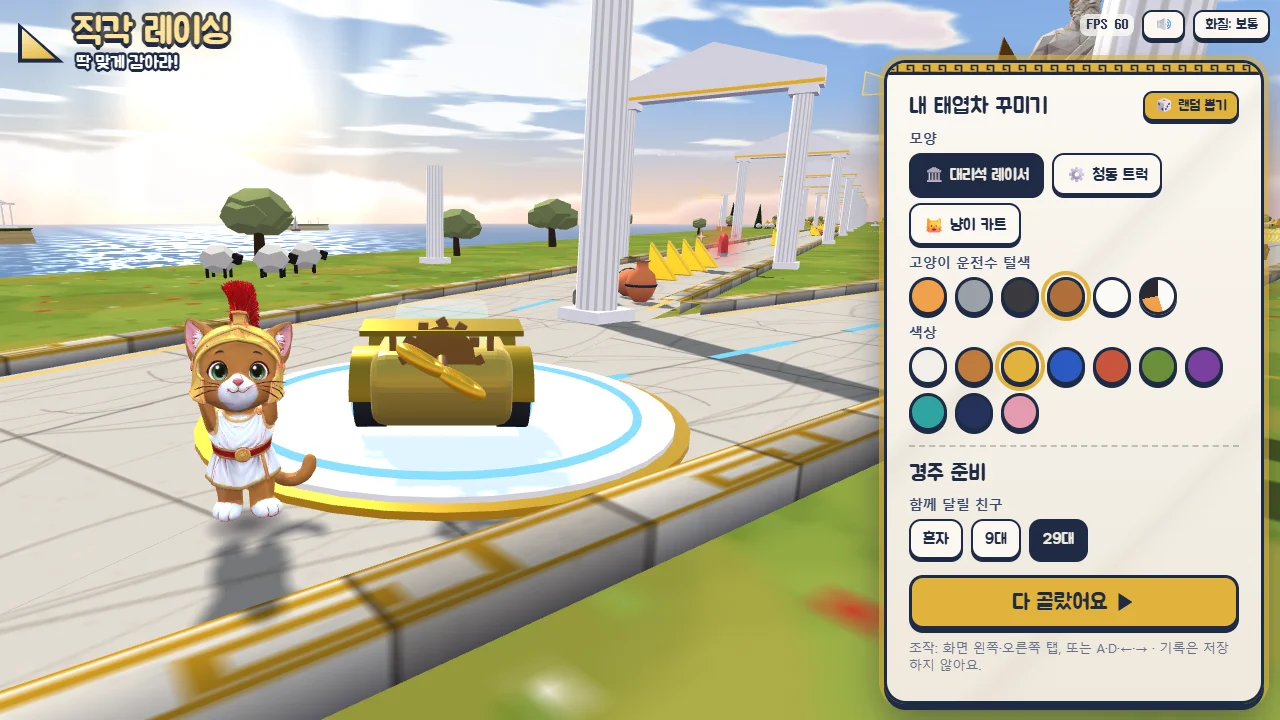
꾸미기 화면(혼자 플레이). 수업 세션에서는 그 전에 닉네임을 넣고 들어와요. -
지도를 보고 태엽 감기
아는 두 변은 「가로 길 6칸」처럼 칸 눈금과 함께 나오고, 모르는 변은 「빗변 ?칸」처럼 눈금 없이 붉은 점선으로만 나와요(눈으로 세어 맞힐 수 없게).
차 뒤의 태엽 열쇠를 손가락으로 시계 방향으로 한 바퀴 돌리면 한 칸이에요. 「−1」「+1」「+5」 단추로도 감을 수 있어요.
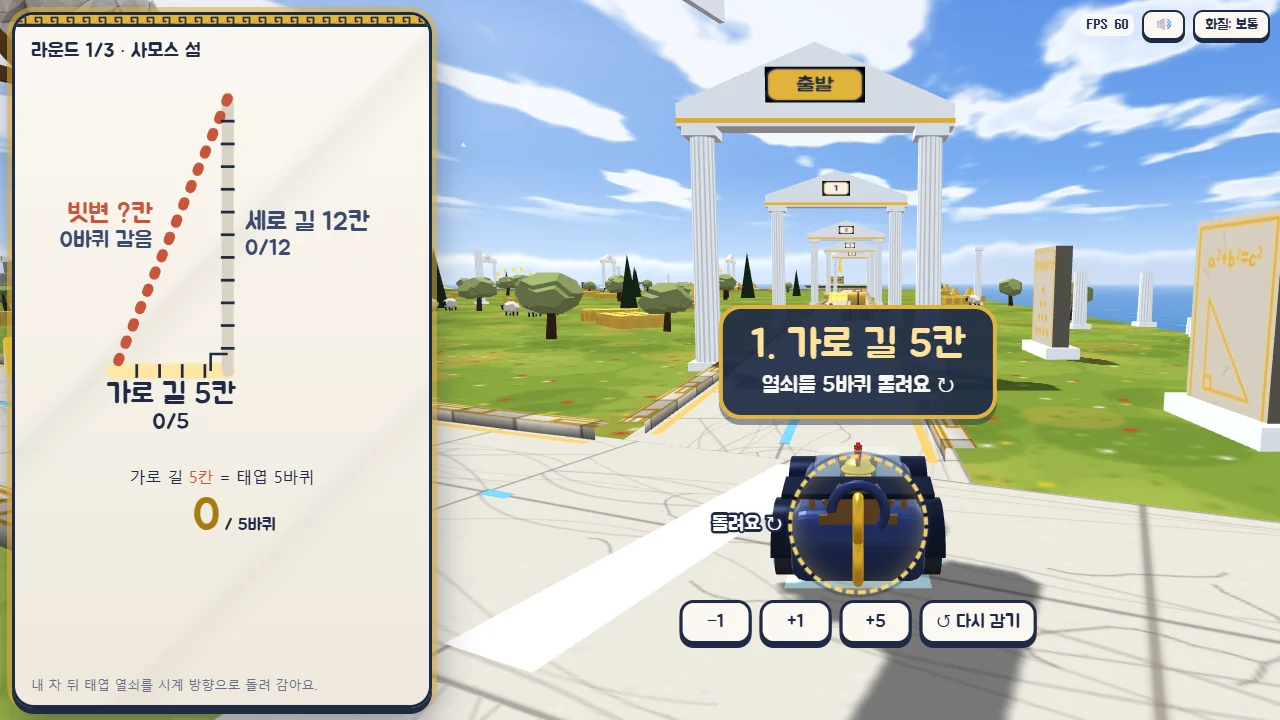
아는 변부터 감아요. 아는 변은 그 칸 수에서 「딱」 멈추고 다음 변으로 넘어가요. -
모르는 변을 구해서 감고 「준비 완료!」
모르는 변은 늘 마지막에 감아요. 학생이 실제로 정하는 값은 이 한 변뿐이에요. 「↺ 다시 감기」를 누르면 아는 변은 그대로 두고 그다음 변부터 다시 감아요.
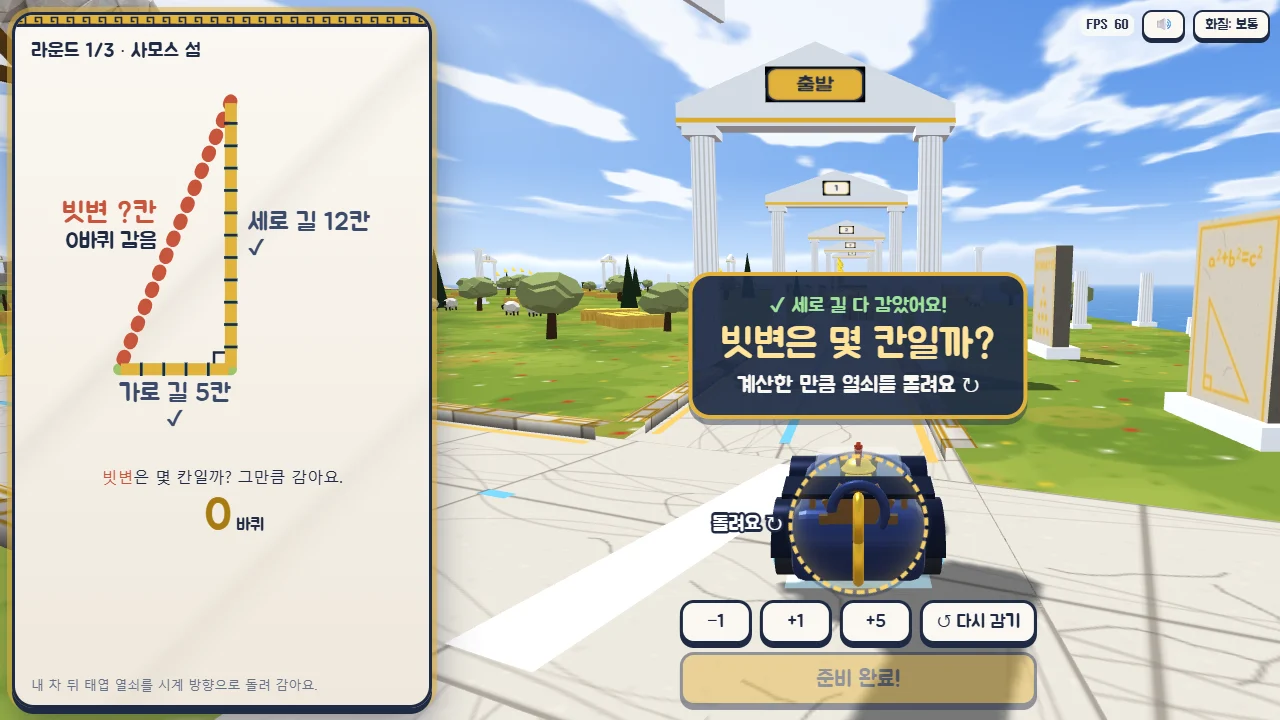
「빗변은 몇 칸일까?」 계산한 만큼 열쇠를 돌려요. -
신호에 맞춰 출발
신호등이 초록으로 바뀌고 「출발!」이 나오면 화면을 눌러요. 0.3초 안에 누르면 「⚡ 번개 출발!」, 신호 전에 누르면 「아직!」, 1.5초 안에 안 누르면 저절로 늦게 출발해요.
-
달리기
화면 왼쪽·오른쪽을 눌러(키보드는 A·D·←·→) 두 차선을 오가며 황금 삼각형을 줍고 장애물을 피해요. 코너 앞에서 왼쪽을 타이밍 맞춰 누르면 드리프트해요.
장애물에 부딪히면 시간만 조금 잃어요. 도착할 수 있는지는 오직 감은 태엽으로만 정해져요.
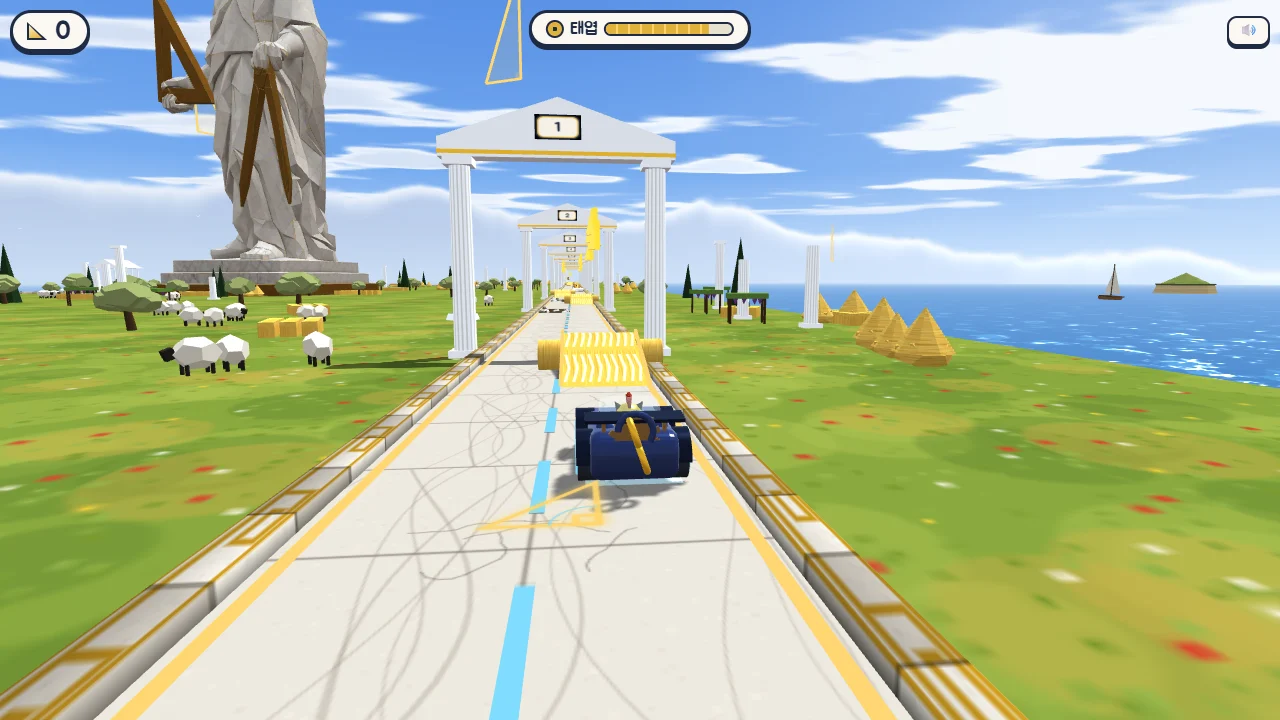
달리는 화면. 위쪽에 남은 태엽이 보여요. -
결과 보기
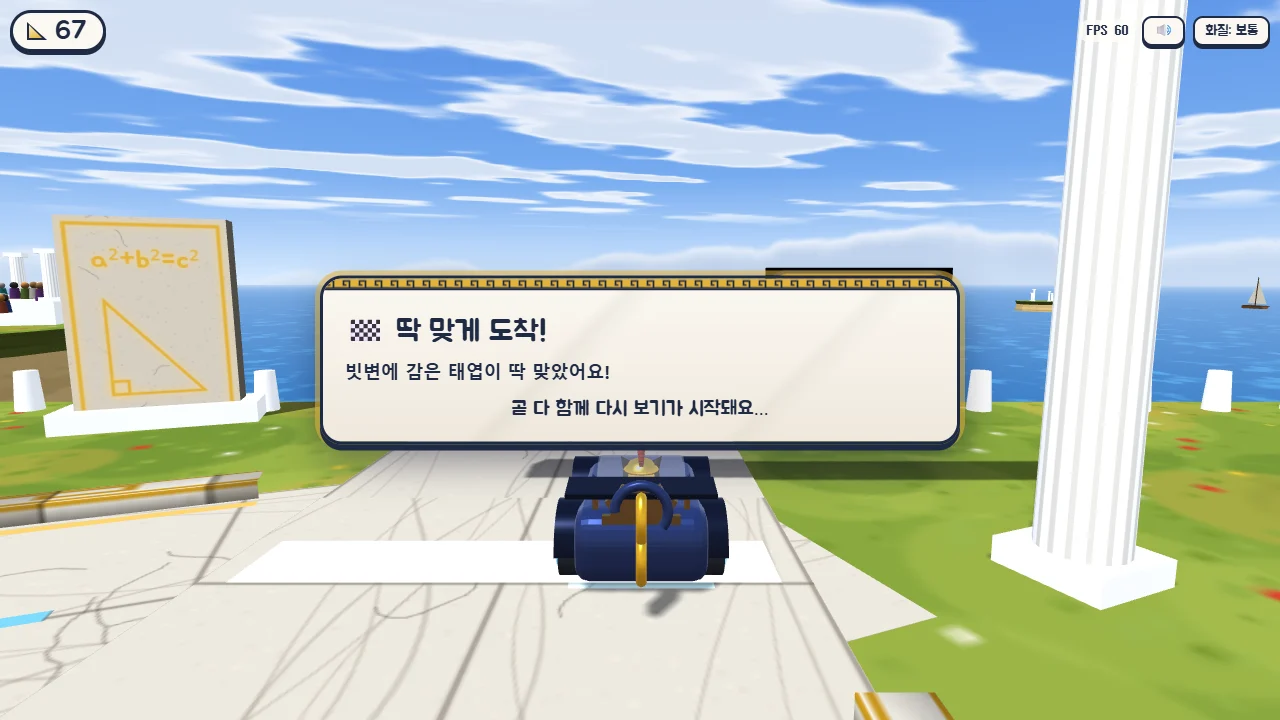
- 딱 맞음: 「🏁 딱 맞게 도착!」
- 모자람: 「🪫 도착 앞에서 멈춤…」
- 넘침: 낭떠러지로 떨어져요(「🌊 바다에 풍덩!」, 「🌫️ 골짜기 아래로 슝~」, 「☁️ 구름 아래로 슝~」)
몇 칸이 모자랐는지·넘쳤는지는 일부러 보여 주지 않아요.
-
다시 보기와 시상식
모두 도착하면 반 전체의 경주 다시 보기가 나오고, 이어서 시상대와 순위표가 나와요. 수업 세션에서는 모든 학생 기기에 같은 화면이 나와요.
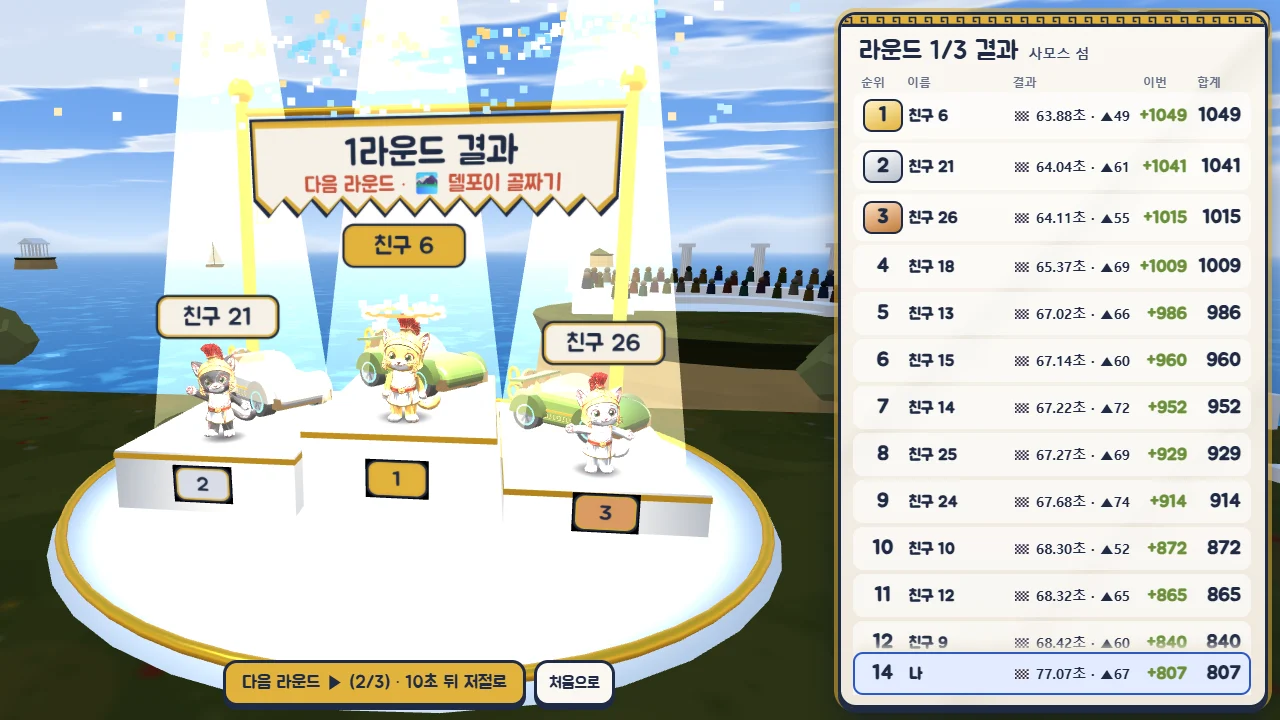
라운드 시상식. 순위표 칸은 순위·이름·결과·이번·합계예요.
점수와 순위
라운드마다 순위를 정하고 점수를 줘요. 세 라운드 점수의 합계로 최종 순위(「🏆 올림포스의 우승자!」)를 정해요.
| 결과 | 라운드 점수 | 같은 결과끼리 순서 |
|---|---|---|
| 🏁 도착 | 1등 1000점, 한 등마다 20점씩 줄어요(최소 500점) | 빨리 도착한 순 |
| 🪫 멈춤 | 200점 | 도착선에 가까이 간 순 |
| 🌊 낙하 | 100점 | 덜 넘친 순 |
| 😴 쉼 | 0점 | 순위 「–」 |
여기에 황금 삼각형 1개당 1점을 더해요. 순서가 같으면 황금 삼각형이 많은 순 → 실수가 적은 순 → 출발 반응이 빠른 순으로 정해요.
수업 세션으로 쓰기
학생이 각자 기기로 QR을 찍고 들어와 함께 달려요. 선생님은 1라운드 출발 신호만 누르면, 2·3라운드는 저절로 이어져요.
-
「세션 시작」
수업 세션 시작 페이지에서 「세션 시작」을 누르면 진행 창과 작은 QR 창이 함께 열려요. 직각 레이싱은 진행 창이 곧 게임 큰 화면이에요. 팝업이 막혀 있으면 진행 창이 같은 탭에서 열리고 QR 창은 열리지 않아요.
-
학생 입장
학생은 QR을 찍고 「🏁 수업 입장」 창에서 닉네임(12자까지)을 넣은 뒤 「입장하기 ▶」를 눌러요. 그다음 차를 꾸미고 「다 골랐어요 ▶」를 누르면 1라운드 감기 화면이 나와요.
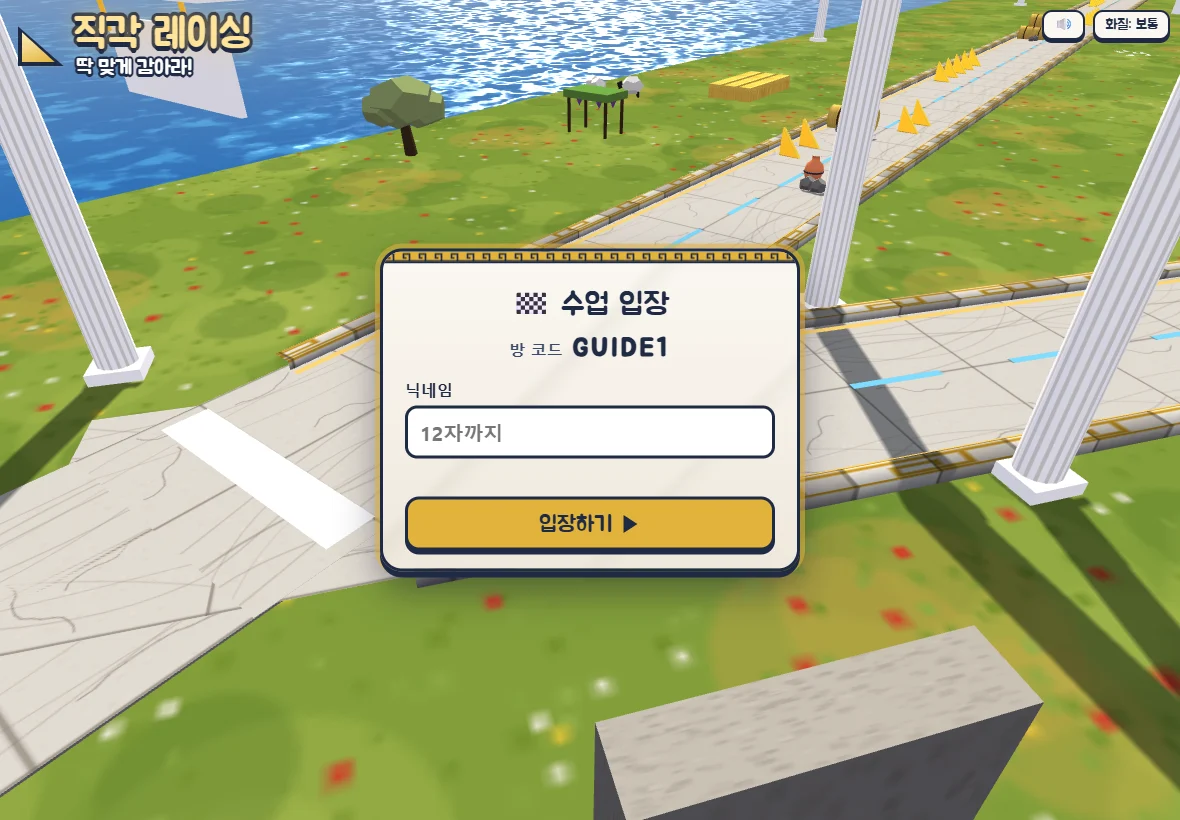
학생 화면: 수업 입장 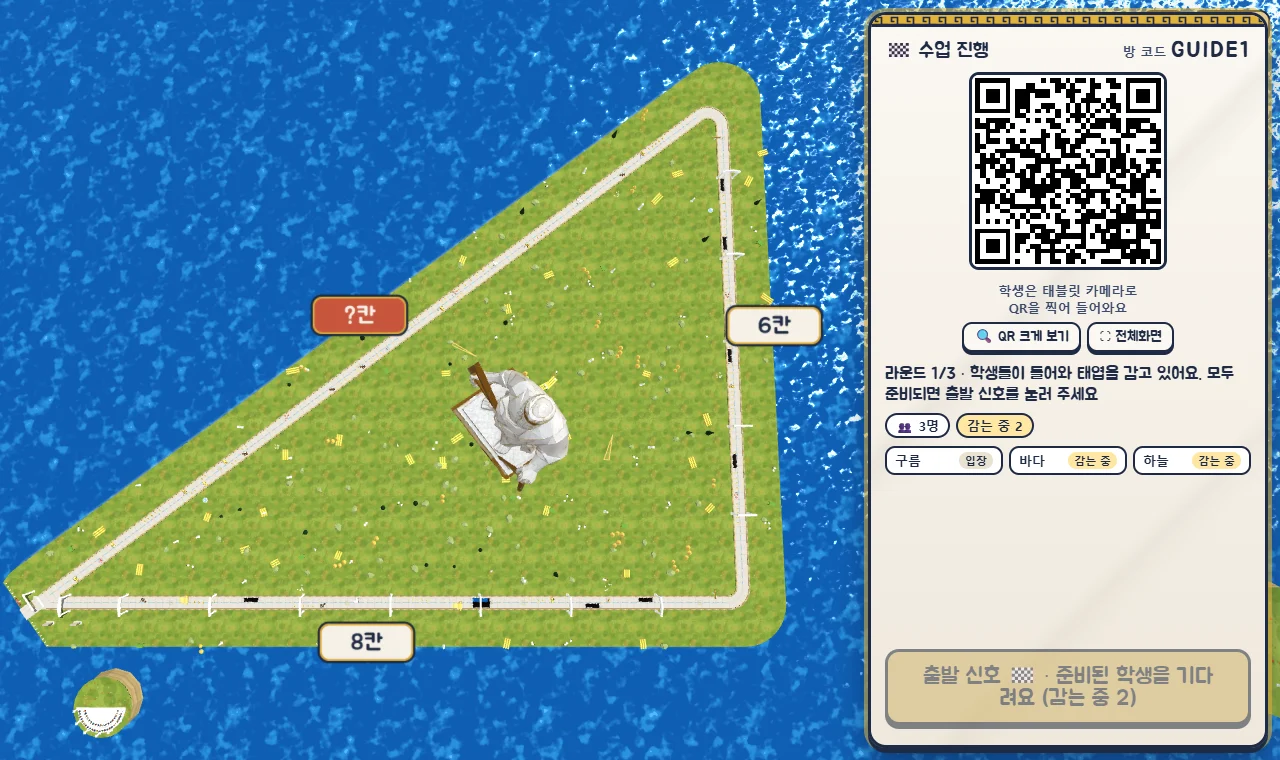
진행 창 오른쪽 「🏁 수업 진행」 칸(연습 모드로 찍은 화면) 진행 창 오른쪽에는 큰 QR, 「🔍 QR 크게 보기」, 「⛶ 전체화면」과 학생 명단이 있어요. 명단에는 입장·감는 중·대기·달리는 중·도착·쉼·화면 꺼짐이 표시돼요. 1라운드는 진행 창을 열면 저절로 열려요.
-
1라운드 「출발 신호 🏁」
준비된 학생이 생기면 「출발 신호 🏁 (대기 N · 감는 중 M)」를 눌러요. 준비된 학생이 0명이면 누를 수 없어요.
아직 감거나 꾸미는 학생이 있으면 「아직 준비 안 된 학생이 있어요…」 창이 떠요. 「조금 더 기다리기」를 누르거나, 「그래도 출발」을 누르면 30초를 더 기다렸다가 다 함께 출발해요. 그때까지 준비하지 못한 학생은 그 라운드를 쉬어요.
-
경주 → 다시 보기 → 시상식 (저절로)
달리는 동안 진행 창 지도 위에 학생마다 점과 이름표가 움직여요. 모두 도착하면 3초 뒤 다시 보기가 저절로 시작되고, 모든 학생 기기에도 같은 다시 보기와 시상식이 나와요. 진행 창의 「건너뛰기 ⏭」를 누르면 바로 시상식으로 넘어가요.
끝나지 않는 기기가 있어도 출발 2분 30초 뒤에는 다시 보기로 넘어가요. 아무도 도착하지 못하면 같은 라운드를 저절로 다시 열어요.
-
2·3라운드 (저절로)
시상식 뒤 「다음 라운드 ▶」가 14초 뒤 저절로 눌려요(일찍 눌러도 돼요). 2·3라운드는 모두 준비되면 바로 출발하고, 늦어도 2라운드는 1분 30초, 3라운드는 2분 뒤에 출발해요. 시간 안에 못 감은 학생은 그 라운드를 쉬어요.
-
최종 순위
3라운드 시상식 뒤 최종 시상식이 나오고, 학생 화면에는 「🏆 수업 끝! 나는 n등 · n점」이 나와요. 진행 창의 「🔁 바로 다시 하기」를 누르면 같은 방에서 한 판 더 해요(1라운드 출발 신호는 다시 선생님이 눌러요).
-
결과 받고 끝내기
세션 시작 페이지로 돌아가면 위쪽에 「진행 중인 세션」 줄이 있어요. 여기서 「결과 엑셀 파일 받기」를 누른 뒤 「세션 종료 · 기록 삭제」를 눌러요. 종료할 때 결과를 엑셀로 저장할지 한 번 더 물어봐요. 끝나면 학생 화면에 「수업이 끝났어요. 수고했어요!」가 나와요.
출발, 다시 보기, 다음 라운드를 모두 진행 창이 처리해요. 실수로 닫았다면 세션 시작 페이지의 「진행 창 다시 열기」로 이어 가면 돼요(방은 그대로 남아 있어요).
세 라운드가 저절로 이어지니, 1라운드 시상식 뒤에도 기다려 주세요. 현수막에 「다음 라운드 · 🏞️ 델포이 골짜기」처럼 다음 라운드가 표시돼요.
결과 엑셀 파일
「결과 엑셀 파일 받기」를 누르면 「직각레이싱_수업결과_날짜_시각.xlsx」 파일을 받아요. 한 줄이 학생 한 명이고, 합계가 높은 순으로 줄을 세워요.
| 칸 | 들어가는 내용 |
|---|---|
| 순위 · 닉네임 | 합계 순 줄 번호와 닉네임 |
| N라운드 입력값 | 모르는 변에 감은 바퀴 수. 칸 이름에 그 라운드 코스가 적혀 있어요(예: 가로 길 6 · 세로 길 8 · 빗변 ? → 정답 10) |
| N라운드 결과 | 「○ 정답」「✕ 모자람」「✕ 넘침」, 늦게 준비했으면 「· 늦게 준비」. 쉰 학생은 「쉼 (감기 시간 끝)」「쉼 (화면 꺼짐)」처럼 까닭이 붙어요 |
| N라운드 점수 · 감기(초) | 그 라운드 점수와, 라운드를 받은 때부터 「준비 완료」까지 걸린 시간 |
| 합계 | 세 라운드 점수의 합 |
판마다 아래에 「늦게 준비 n명 · 감기 시간이 끝나 쉼 n명 · 감기 평균 n초」 같은 요약 줄이 붙어요. 「바로 다시 하기」로 두 판 이상 했으면 판마다 따로 나와요.
- 결과 받기와 세션 종료는 세션을 시작한 그 컴퓨터, 그 브라우저의 시작 페이지에서만 돼요.
- 다음 반 세션을 시작하면 이전 세션은 끝나고, 라운드별 결과 엑셀은 더 받을 수 없어요. 먼저 받아 두세요.
- 방은 만든 지 24시간이 지나면 지워져요.
함께 풀기
QR 없이 선생님 화면 하나로, 반 전체가 빗변이 몇 칸인지 예상하고 감아 보며 피타고라스 정리를 발견하는 순서예요. 이름·점수·순위가 없어요.
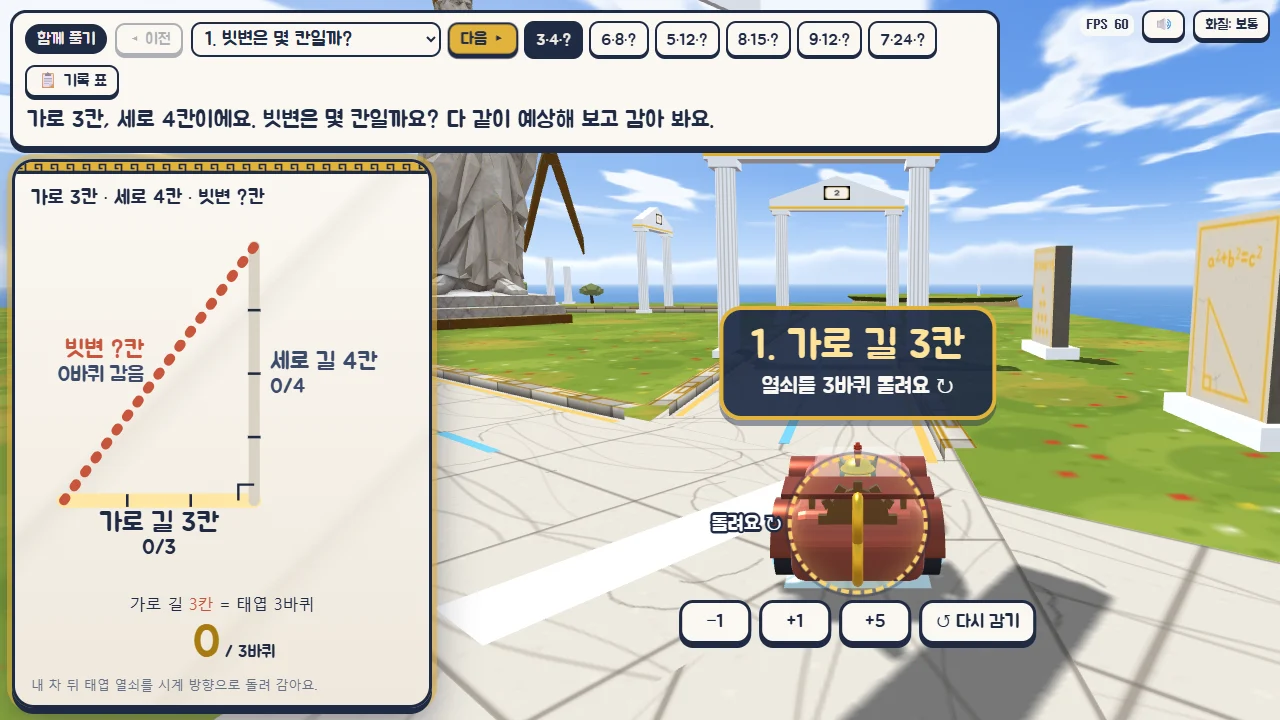
단계
- 빗변은 몇 칸일까? 가로 3칸·세로 4칸 코스. 반이 예상한 만큼 선생님이 감으면 차가 장애물 없는 길을 저절로 달려요(「🤖 자동 운전」). 미니맵과 화면 가운데에 빗변을 지날 때마다 칸 번호가 떠요.
- 다른 코스도 달려 봐요 ①·② 6·8·? 와 5·12·? 코스. 딱 맞게 달린 코스는 기록 표에 적혀요.
- 표로 모아 봐요 달린 코스를 표로 모아요. 표의 「?」는 눌러서 열 수도 있어요.
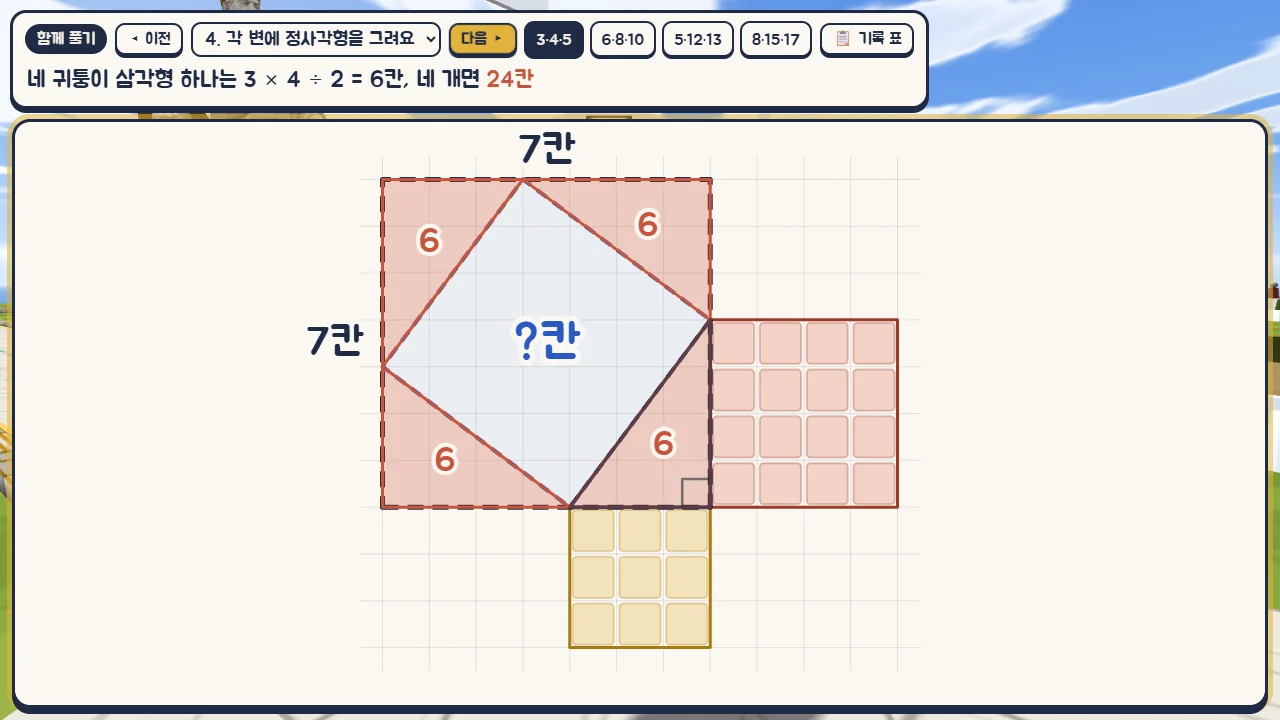
- 각 변에 정사각형을 그려요 「다음 ▸」을 누를 때마다 가로·세로 정사각형 칸 수 → 빗변 정사각형 → 큰 정사각형으로 감싸기 → 네 귀퉁이 삼각형 빼기 순서로 넘어가요.
- 넓이로 다시 봐요 가로²·세로²·빗변² 표에서 「가로² + 세로² = 빗변²」로 이어져요.
- 정말 딱 맞을까? 두 정사각형의 타일을 빗변 정사각형으로 옮겨 봐요.
- 직각이 아니면? 「◁ 좁게 접기」「직각」「넓게 벌리기 ▷」로 각을 바꾸고 「▶ 타일 옮기기」를 눌러요. 좁게 접으면 타일이 넘치고, 넓게 벌리면 칸이 남아요.
- 생각해 볼 질문 「세 변이 3칸 · 4칸 · 5칸인 삼각형은 꼭 직각삼각형일까요?」
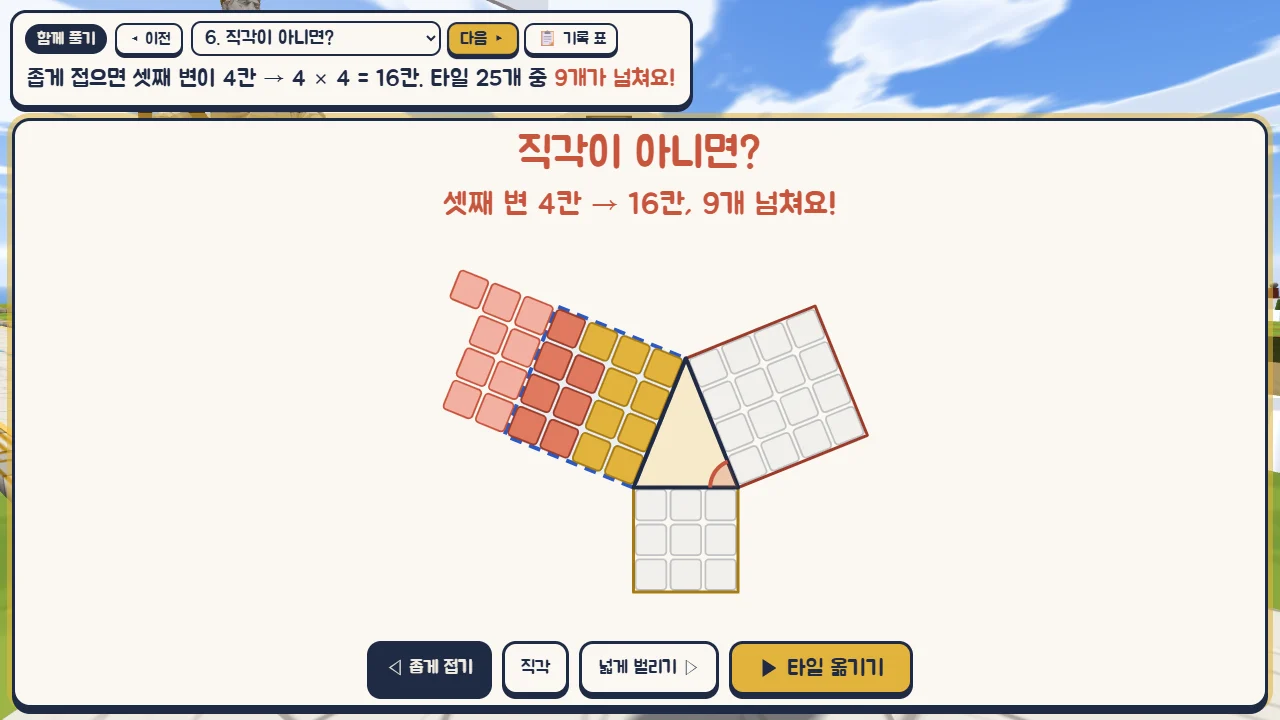
달리기 단계의 결과 창에는 「빗변에 n바퀴 감았어요」와 함께 「떨어질 때 태엽이 n바퀴 남아 있었어요」나 「도착까지 n칸 모자랐어요」가 나와요. 두 변을 더한 값(3 + 4 = 7)을 감으면 「더하면 안 되네?」 하고 짚어 줘요. 「↺ 다시 감아 보기」로 다시 해 볼 수 있어요.
혼자 플레이
시작 페이지의 「게임 플레이하기」로 들어가요. 수업 전에 선생님이 미리 해 보기 좋아요.
- 꾸미기 화면 아래 「경주 준비」에서 함께 달릴 컴퓨터 친구를 「혼자」「9대」「29대」 중에 골라요(처음엔 29대).
- 태엽 감기는 수업 세션과 똑같이 하고, 늘 1라운드부터 3라운드까지 달려요.
- 기록은 저장하지 않아요. 순위표(명예의 전당)도 없어요.
- 끝나면 「🔁 바로 다시 하기」나 「🎨 꾸미기부터 다시」를 고를 수 있어요.
선생님만 보세요
정답이 들어 있어서 접어 두었어요. 인쇄하면 펼쳐진 채로 나와요.
라운드별 코스와 숨은 규칙
라운드마다 나오는 세 변 (두 묶음 중 하나가 무작위로 나와요)
- 1라운드 「사모스 섬」: 6 · 8 · 10 또는 5 · 12 · 13
- 2라운드 「델포이 골짜기」: 9 · 12 · 15 또는 8 · 15 · 17
- 3라운드 「올림포스 꼭대기」: 12 · 16 · 20 또는 7 · 24 · 25
모르는 변은 빗변일 때가 60%, 가로 길·세로 길일 때가 각각 20%예요. 그래서 가끔은 빗변과 한 변을 보고 나머지 한 변을 구해야 해요. 가로와 세로도 반반 확률로 바뀌어 나와요.
감기 시간: 1라운드는 제한이 없고(출발 신호 뒤 최대 30초 더), 2라운드는 1분 30초, 3라운드는 2분이에요.
혼자 플레이의 컴퓨터 친구는 절반쯤만 정답을 감고, 15%쯤은 두 변을 더한 값(흔한 실수)을, 나머지는 정답에서 1~3칸 어긋나게 감아요.
기기와 이럴 땐
- 폰·태블릿을 세로로 들었어요
- 「가로로 돌려 주세요」 화면이 가려요. 「⛶ 가로 전체화면으로」를 누르면 돼요. 아이폰이나 카카오톡 안 브라우저에서는 자동 회전을 켜고 직접 돌리라는 안내가 나와요.
- 그림이 끊기고 느려요
- 오른쪽 위 「화질」 단추로 낮음·보통·높음을 고를 수 있어요(처음은 보통). 계속 느리면 그 기기에서 저절로 한 단계 낮춰요.
- 학생이 다른 앱으로 가거나 화면을 껐어요
- 명단에 「화면 꺼짐」으로 표시되고, 달리는 중이었다면 그 라운드를 쉴 수 있어요. 경주하는 동안은 화면을 켜 두게 해 주세요.
- 같은 닉네임을 넣었어요
- 다른 기기가 이미 쓰는 닉네임이면 「다른 친구가 쓰는 닉네임이에요. 다른 이름을 넣어 주세요.」가 떠요. 같은 기기에서 새로고침하면 저절로 다시 들어가요.
- 학생 화면에 「잠시 연결을 쉬고 있어요」가 떠요
- 오래 움직임이 없으면 연결을 쉬어요. 화면을 누르면 다시 이어져요.
- 학교 인터넷에서 안 열려요
- 3D 그림(cdn.jsdelivr.net), QR 그림(api.qrserver.com), 실시간 연결(Firebase, www.gstatic.com)을 인터넷에서 불러와요. 학교망에서 이 주소들이 막혀 있으면 열리지 않을 수 있어요.
이 설명서는 2026년 10월 게임 기준이에요. 게임이 바뀌면 화면이 조금 다를 수 있어요.